環境変数を使って Amazon S3 をマウント 環境変数経由の Amazon S3 アカウントでは、AWS 認証情報をアカウント設定に保存せず、環境変数から読み込みます。 TntDrive サービスのプロセス内で環境変数を読み込み、Amazon S3 リクエストの署名に使用します。TntDrive の外部で管理する認証情報をシステム環境変数経由で Windows サービスに提供する場合に適しています。 TntDrive は次のツールと同じ変数名を使用します: AWS CLI と AWS SDKs. AWS 認証情報の環境変数を設定 AWS_ACCESS_KEY_ID - AWS アクセスキー ID。必須です。 AWS_SECRET_ACCESS_KEY - アクセスキー ID に対応するシークレットアクセスキー。必須です。 AWS_SESSION_TOKEN - セッショントークン。一時認証情報には必須で、長期認証情報では設定しません。 - Windows のシステム環境変数として設定してください。現在のユーザー、コマンドプロンプト、PowerShell セッションだけに設定した変数は TntDrive サービスから利用できません。
- 変数を追加または変更した後は、次を選択: ツール, TntDrive サービス, 再起動 (TntDrive のダッシュボード)。サービスプロセスが参照できる値は 3 秒間キャッシュされます。
- TntDrive が使用するバケットと操作に必要な Amazon S3 権限のみを付与してください。
- AWS GovCloud (US) では次を選択: 環境変数経由の Amazon S3 GovCloud (AWS GovCloud (US) パーティションの認証情報を使用)。
TntDrive に環境変数を使用するアカウントを追加 TntDrive のダッシュボードで次を選択: アカウント, 新しいアカウントを追加... 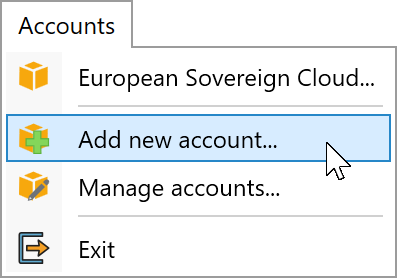 アカウント, 新しいアカウントを追加を選択します。 アカウントの追加 ダイアログが開きます。  TntDrive に環境変数を使用するアカウントを追加 識別しやすいアカウント名を入力します。 選択: 環境変数経由の Amazon S3 (アカウントの種類)。 次の設定を 安全な転送を使用 (SSL/TLS) 有効にします。 クリック: アカウントを追加.
これで 新しいドライブを追加 して、このアカウントを選択します。TntDrive サービスのプロセスから参照できる AWS 認証情報を使用します。 |