
|
Microsoft SQL Server automatisch in Amazon S3 sichernDieser Artikel erklärt die Einrichtung einer automatischen Sicherung von Microsoft SQL Server in Amazon S3. Die Methode eignet sich für alle Editionen einschließlich Microsoft SQL Server Express. Wir verwenden Microsoft SQL Server Management Studio zum Erstellen des Sicherungsskripts. Sie können das Tool von Microsoft herunterladen und installieren. Mit T-SQL-Kenntnissen können Sie ein Skript selbst schreiben oder ein bestehendes verwenden. Öffnen Sie SQL Server Management Studio und klappen Sie Databases auf. Wählen Sie die Datenbank, klicken Sie mit der rechten Maustaste und wählen Sie Tasksund danach Back Up. 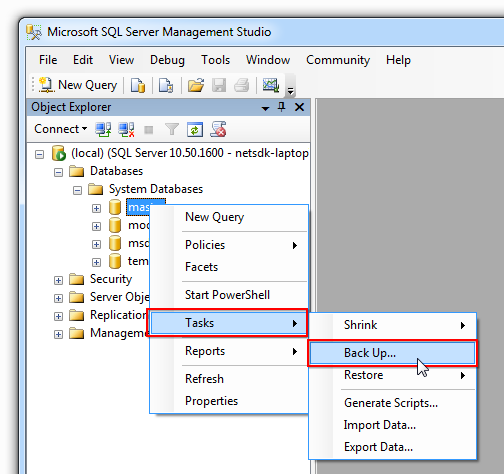 Der Dialog Back Up Database wird geöffnet. Hier legen Sie Sicherungsoptionen fest. Eine ausführliche Beschreibung finden Sie hier. 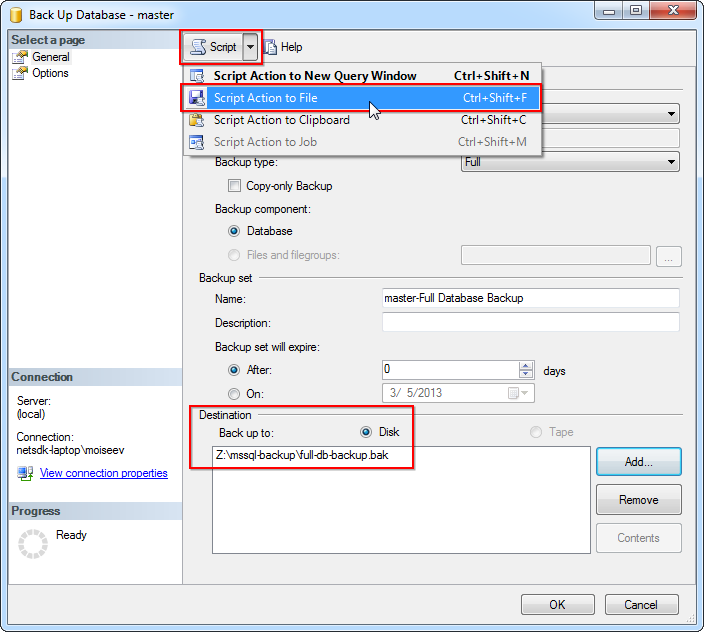 Im Beispiel wurde das Sicherungsziel auf das Laufwerk Z: geändert, das auf den Amazon S3-Bucket verweist. Siehe diese Anleitung zum Einbinden eines Buckets als Windows-Laufwerk. Wählen Sie nach dem Einrichten Script, Script Action to File und speichern Sie das Skript in einer Datei.  Das folgende Skript wurde erstellt: BACKUP DATABASE [master] TO DISK = N'Z:\mssql-backup\full-backup.bak' WITH DESCRIPTION = N'Automatic backup to Amazon S3 (_full_)', NOFORMAT, NOINIT, NAME = N'master-Full Database Backup', SKIP, NOREWIND, NOUNLOAD, STATS = 10 GO Öffnen Sie eine Eingabeaufforderung. Führen Sie bei Windows-Authentifizierung folgenden Befehl aus: sqlcmd -S .\SQLEXPRESS -i c:\scripts\full-db-backup.sql Für SQL-Authentifizierung verwenden Sie stattdessen: sqlcmd -U BackupUser -P password -S .\SQLEXPRESS -i c:\scripts\full-db-backup.sql Die Ausgabe sollte etwa so aussehen: Microsoft Windows [Version 6.1.7601] Copyright (c) 2009 Microsoft Corporation. All rights reserved. C:\Users\Administrator>sqlcmd -S .\SQLEXPRESS -i c:\scripts\full-db-backup.sql 11 percent processed. 20 percent processed. 31 percent processed. 40 percent processed. 52 percent processed. 61 percent processed. 70 percent processed. 81 percent processed. 90 percent processed. Processed 352 pages for database 'master', file 'master' on file 5. 100 percent processed. Processed 2 pages for database 'master', file 'mastlog' on file 5. BACKUP DATABASE successfully processed 354 pages in 0.659 seconds (4.394 MB/sec). C:\Users\Administrator> Erstellen Sie nun die Batchdatei c:\scripts\run-mssql-backup.cmd: @echo off sqlcmd -S .\SQLEXPRESS -i c:\scripts\full-db-backup.sql Fügen Sie mit folgendem Befehl eine Aufgabe zur Aufgabenplanung hinzu: schtasks /Create /TN mssql-full-backup /SC DAILY /TR c:\scripts\run-mssql-backup.cmd /ST 01:00 Dieser Befehl erstellt die Aufgabe "mssql-full-backup", die c:\scripts\run-mssql-backup.cmd täglich um 01:00 ausführt. Die Ausgabe sieht etwa so aus: SUCCESS: The scheduled task "mssql-full-backup" has successfully been created. Die automatische Sicherung in Amazon S3 ist eingerichtet. | Voll funktionsfähige Testversion  Weitere Produkte |