
|
Copia automática de Microsoft SQL Server en Amazon S3Este artículo explica cómo configurar una copia automática de Microsoft SQL Server en Amazon S3. Este método funciona con todas las ediciones, incluida Microsoft SQL Server Express. Utilizamos Microsoft SQL Server Management Studio para generar el script de copia de seguridad. Puede descargar la herramienta desde Microsoft. Si conoce T-SQL, puede escribir el script manualmente o utilizar uno existente. Abra SQL Server Management Studio y expanda Databases y seleccione la base de datos. Haga clic con el botón derecho y elija Tasks, y después Back Up. 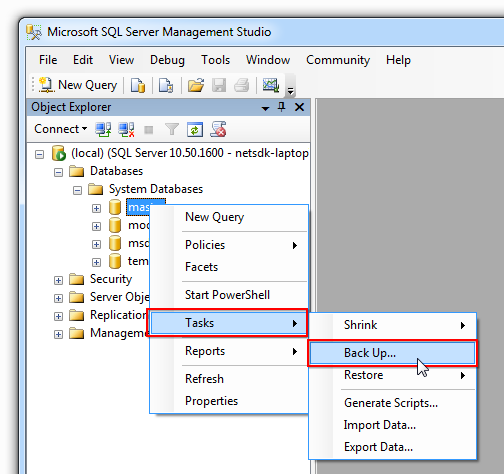 El cuadro de diálogo Back Up Database se abrirá. Aquí puede configurar la copia de seguridad. Encontrará una descripción detallada aquí. 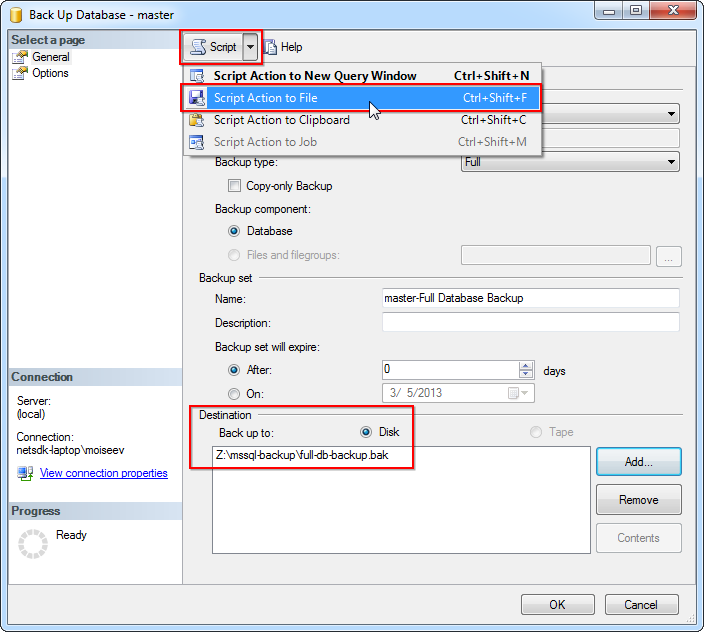 En este ejemplo se ha cambiado el destino a la unidad Z: que apunta al bucket de Amazon S3. Consulte estas instrucciones para montar un bucket como unidad de Windows. Después de configurar la copia, seleccione Script, Script Action to File y guarde el script en un archivo.  Se ha generado el siguiente script: BACKUP DATABASE [master] TO DISK = N'Z:\mssql-backup\full-backup.bak' WITH DESCRIPTION = N'Automatic backup to Amazon S3 (_full_)', NOFORMAT, NOINIT, NAME = N'master-Full Database Backup', SKIP, NOREWIND, NOUNLOAD, STATS = 10 GO Abra el símbolo del sistema. Si usa autenticación de Windows, ejecute: sqlcmd -S .\SQLEXPRESS -i c:\scripts\full-db-backup.sql Si usa autenticación de SQL, utilice: sqlcmd -U BackupUser -P password -S .\SQLEXPRESS -i c:\scripts\full-db-backup.sql Debería ver un resultado similar al siguiente: Microsoft Windows [Version 6.1.7601] Copyright (c) 2009 Microsoft Corporation. All rights reserved. C:\Users\Administrator>sqlcmd -S .\SQLEXPRESS -i c:\scripts\full-db-backup.sql 11 percent processed. 20 percent processed. 31 percent processed. 40 percent processed. 52 percent processed. 61 percent processed. 70 percent processed. 81 percent processed. 90 percent processed. Processed 352 pages for database 'master', file 'master' on file 5. 100 percent processed. Processed 2 pages for database 'master', file 'mastlog' on file 5. BACKUP DATABASE successfully processed 354 pages in 0.659 seconds (4.394 MB/sec). C:\Users\Administrator> Cree el archivo por lotes c:\scripts\run-mssql-backup.cmd: @echo off sqlcmd -S .\SQLEXPRESS -i c:\scripts\full-db-backup.sql Por último, añada una tarea al Programador con el siguiente comando: schtasks /Create /TN mssql-full-backup /SC DAILY /TR c:\scripts\run-mssql-backup.cmd /ST 01:00 Este comando crea la tarea "mssql-full-backup" para ejecutar c:\scripts\run-mssql-backup.cmd cada día a las 01:00. Verá un resultado similar a este: SUCCESS: The scheduled task "mssql-full-backup" has successfully been created. La copia automática en Amazon S3 ya está configurada. | Prueba con todas las funciones  Otros productos |