
|
Sauvegarde automatique de Microsoft SQL Server vers Amazon S3Cet article explique comment configurer la sauvegarde automatique de Microsoft SQL Server vers Amazon S3. Cette méthode convient à toutes les éditions, y compris Microsoft SQL Server Express. Nous utilisons Microsoft SQL Server Management Studio pour générer le script de sauvegarde. Téléchargez cet outil sur le site de Microsoft si nécessaire. Si vous connaissez T-SQL, vous pouvez écrire le script ou réutiliser un script existant. Ouvrez SQL Server Management Studio et développez Databases puis sélectionnez la base à sauvegarder. Faites un clic droit et choisissez Tasks, puis Back Up. 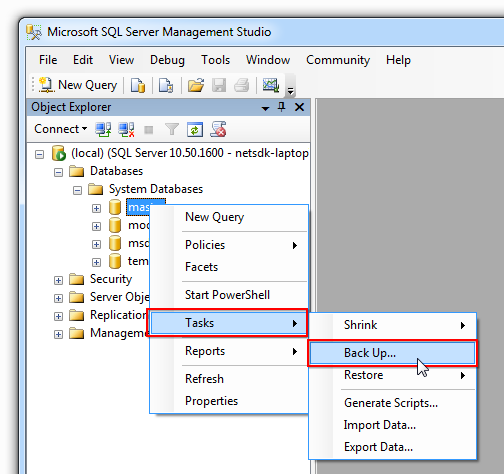 La boîte de dialogue Back Up Database s'ouvre. Configurez-y les options de sauvegarde. La description détaillée se trouve ici. 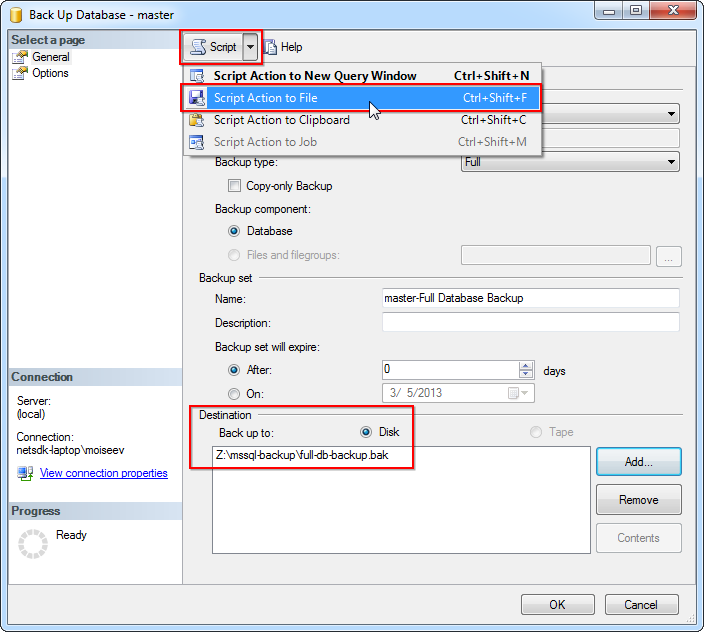 Dans cet exemple, la destination a été remplacée par le lecteur Z: qui correspond au compartiment Amazon S3. Consultez ces instructions pour monter un compartiment comme lecteur Windows. Une fois la sauvegarde configurée, choisissez Script, Script Action to File et enregistrez le script dans un fichier.  Le script suivant a été généré : BACKUP DATABASE [master] TO DISK = N'Z:\mssql-backup\full-backup.bak' WITH DESCRIPTION = N'Automatic backup to Amazon S3 (_full_)', NOFORMAT, NOINIT, NAME = N'master-Full Database Backup', SKIP, NOREWIND, NOUNLOAD, STATS = 10 GO Ouvrez une invite de commandes. Avec l'authentification Windows, exécutez : sqlcmd -S .\SQLEXPRESS -i c:\scripts\full-db-backup.sql Avec l'authentification SQL, utilisez : sqlcmd -U BackupUser -P password -S .\SQLEXPRESS -i c:\scripts\full-db-backup.sql Le résultat doit être similaire à ceci : Microsoft Windows [Version 6.1.7601] Copyright (c) 2009 Microsoft Corporation. All rights reserved. C:\Users\Administrator>sqlcmd -S .\SQLEXPRESS -i c:\scripts\full-db-backup.sql 11 percent processed. 20 percent processed. 31 percent processed. 40 percent processed. 52 percent processed. 61 percent processed. 70 percent processed. 81 percent processed. 90 percent processed. Processed 352 pages for database 'master', file 'master' on file 5. 100 percent processed. Processed 2 pages for database 'master', file 'mastlog' on file 5. BACKUP DATABASE successfully processed 354 pages in 0.659 seconds (4.394 MB/sec). C:\Users\Administrator> Créez ensuite le fichier batch c:\scripts\run-mssql-backup.cmd : @echo off sqlcmd -S .\SQLEXPRESS -i c:\scripts\full-db-backup.sql Ajoutez enfin une tâche au Planificateur avec la commande suivante : schtasks /Create /TN mssql-full-backup /SC DAILY /TR c:\scripts\run-mssql-backup.cmd /ST 01:00 Cette commande crée la tâche "mssql-full-backup" qui exécute c:\scripts\run-mssql-backup.cmd chaque jour à 01:00. Le résultat ressemble à ceci : SUCCESS: The scheduled task "mssql-full-backup" has successfully been created. La sauvegarde automatique vers Amazon S3 est configurée. | Essai avec toutes les fonctions  Autres produits |