ストレージアカウントの追加
TntDrive では、さまざまなストレージをネットワークドライブとして利用できます。最初に ストレージアカウント を TntDrive に追加します。
認証情報はローカルディスクに暗号化して保存されます。
ストレージアカウントの追加
TntDrive のダッシュボードで次を選択: アカウント, 新しいアカウントを追加....
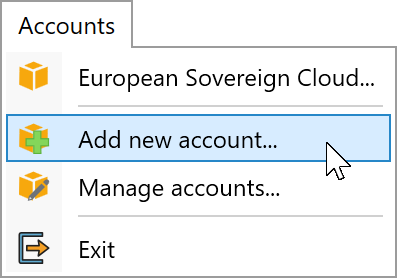 アカウント, 新しいアカウントを追加を選択します。
アカウントの追加 ダイアログが開きます:
 ストレージアカウントの追加
次のアカウント情報を入力します:
- アカウント名 - アカウントには任意の名前を付けられます。
- アカウントの種類 - 使用するアカウントの種類を選択します。
- アクセスキー ID と シークレットアクセスキー - アクセスキーはストレージへのリクエストに署名するために使用します。取得方法は次を参照: アクセスキー ID とシークレットアクセスキーの取得方法 .
- 安全な転送を使用 (SSL/TLS) - ストレージとの通信を暗号化する場合に有効にします (推奨)。
選択した種類に応じて、REST エンドポイント、ロール ARN、外部 ID、ソースアカウント、設定・認証情報ファイル、プロファイルなどを入力します。表示された項目を設定してください。
クリック: アカウントを追加.
これで Amazon S3 バケットのドライブを追加 して、このアカウントを使用できます。
アカウントのインポート、エクスポート、並べ替え
クリック: アカウント, アカウントを管理...
 アカウント, アカウントを管理を選択します。
アカウントのエクスポート
 その他, 選択したアカウントをエクスポートを選択します。Ctrl+E も使用できます。
選択: アカウントファイル (*.xml) では、暗号化された認証情報を含むアカウント定義をエクスポートします。次の形式は AWS 認証情報ファイル (*.*) 選択したアクセスキーを AWS 形式で出力します。平文で保存されるため、ファイルを保護してください。
エクスポートするアカウントを選択し、次をクリック: その他(M), 選択したアカウントをエクスポート...。 名前を付けて保存 ダイアログが開きます:
 ファイル名を指定して保存をクリック
ファイル名を指定し、次をクリック: 保存
このファイルを別のコンピューターに転送して インポート できます。
アカウントのインポート
 その他, アカウントをインポートを選択します。Ctrl+I も使用できます。
インポートできる形式: アカウントファイル (*.xml) または AWS 認証情報ファイル。AWS 形式では、各プロファイルが Amazon S3 アカウントとして追加されます。
クリック: その他(M), アカウントをインポート...。 ファイルを開く ダイアログが開きます:
 アカウントファイルを選択して開くをクリック
アカウントファイルを選択し、次をクリック: 開く.
ファイルからアカウントを読み込み、一覧に追加します:
 変更を保存をクリック
クリック: 変更を保存(S).
アカウントの並べ替え
並べ替えるアカウントを選択し、次をクリック: その他(M), 選択したアカウントを上へ で上に移動するか、 その他(M), 選択したアカウントを下へ で下に移動します。
 その他, 選択したアカウントを上へ/下へ移動で並べ替えます。
次の操作も使用できます: Ctrl+↑ と Ctrl+↓ (キーボードショートカット)。
ここで説明した操作は、コンテキストメニューからも実行できます。
 アカウントのコンテキストメニュー