AWS-Zugriffsschlüssel - Access Key ID und Secret Access Key erstellen und verwenden
TntDrive
Die Cloud zum Greifen nah
 

AWS-Zugriffsschlüssel

Zugriffsschlüssel signieren Anfragen an Amazon S3. Während Benutzername und Passwort den Konsolenzugriff ermöglichen, dienen Access Key ID und Secret Access Key dem programmatischen API-Zugriff auf AWS-Dienste.

Sie verwalten Ihre Zugriffsschlüssel in der AWS Management Console.

Dieser Artikel beschreibt zwei Schlüsseltypen:

Root-Zugriffsschlüssel

Root-Zugriffsschlüssel ermöglichen uneingeschränkten Zugriff auf Ihre AWS-Ressourcen und werden für den normalen Einsatz nicht empfohlen. AWS empfiehlt, bestehende Root-Schlüssel zu löschen und IAM-Benutzer und Zugriffsschlüssel zu erstellen mit Beschränkung auf bestimmte Dienste oder Ressourcen (siehe unten).

Root-Zugriffsschlüssel löschen

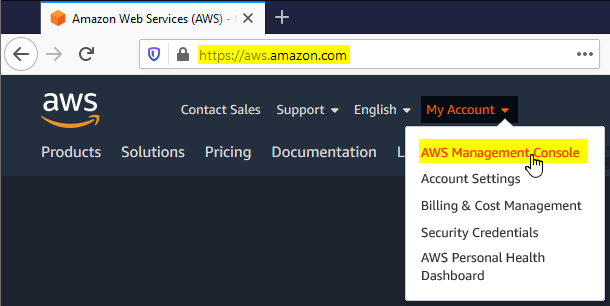
  1. Typ https://aws.amazon.com/ in Ihrem Browser.

  2. Klicken Sie auf My Account, AWS Management Console

    Bei der AWS-Konsole anmelden
    Bei AWS Management Console anmelden
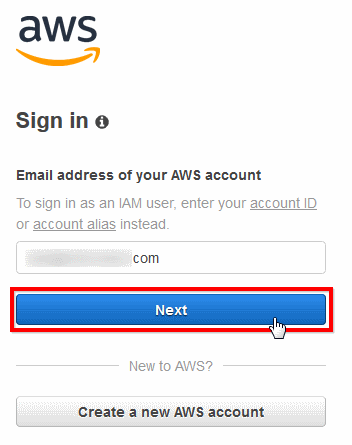
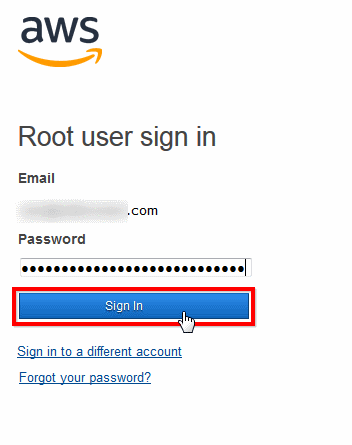
  3. Geben Sie E-Mail-Adresse und Passwort Ihres Kontos ein:

    E-Mail-Adresse eingeben
    E-Mail-Adresse eingeben
    Kontopasswort eingeben
    Kontopasswort eingeben
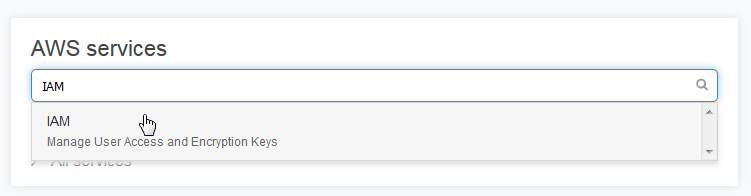
  4. Geben Sie IAM in das Suchfeld ein und wählen Sie den IAM-Dienst aus der Liste.

    IAM-Dashboard öffnen
    IAM-Dashboard öffnen

    Sie gelangen zum IAM Dashboard

    Root-Schlüssel löschen
    IAM-Dashboard - Sicherheitsanmeldedaten verwalten
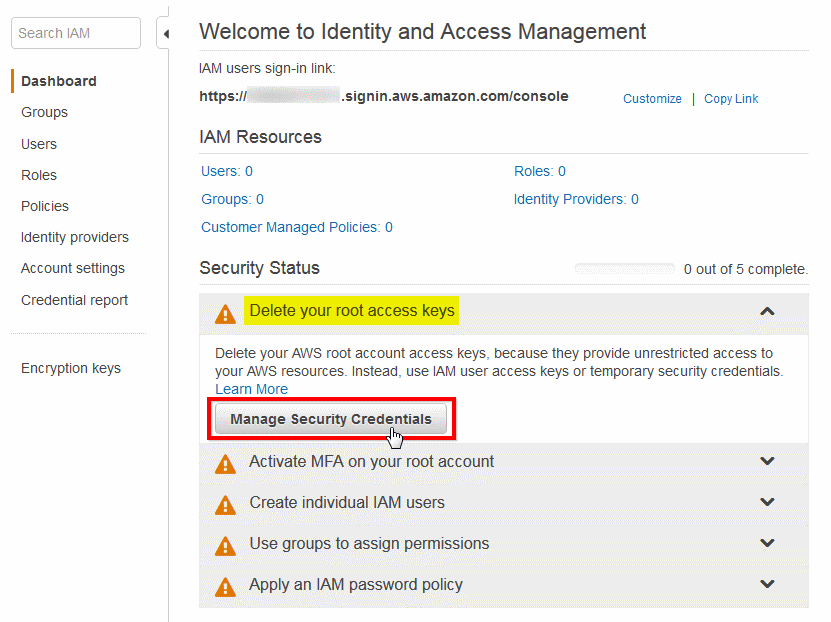
  5. Öffnen Sie Security Status und klappen Sie den Bereich Delete your root access keys auf.

  6. Klicken Sie auf Manage Security Credentials

    Sicherheitsanmeldedaten öffnen
    Sicherheitsanmeldedaten öffnen
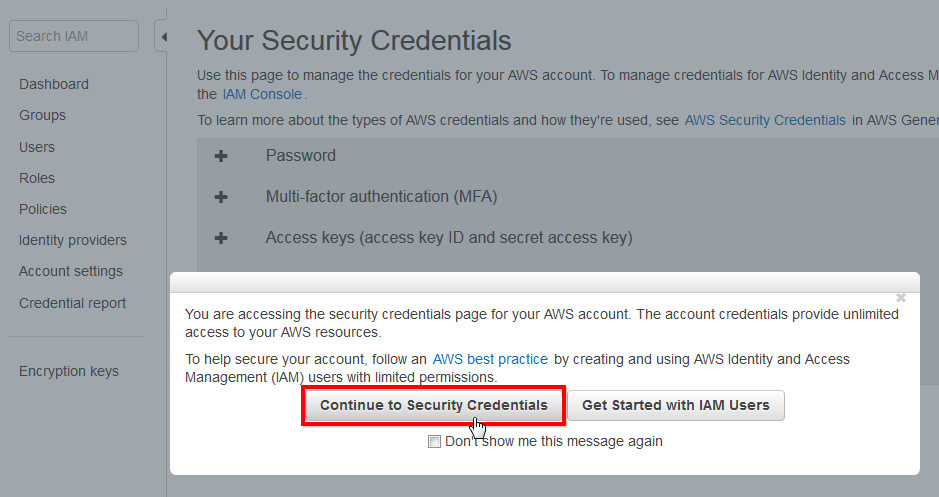
  7. Klicken Sie auf Continue to Security Credentials

    Your Security Credentials wird geöffnet.

    Root-Schlüssel löschen
    Seite für Sicherheitsanmeldedaten
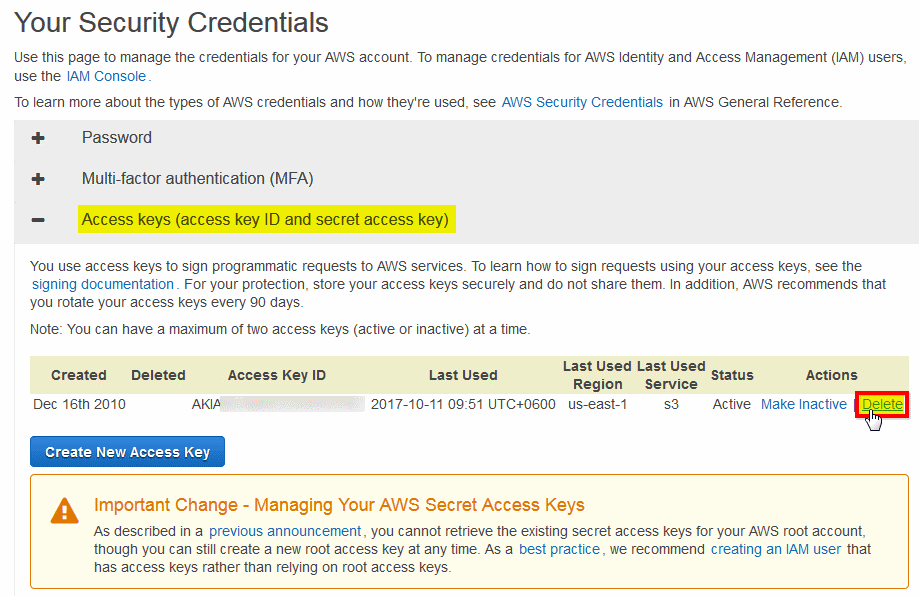
  8. Klappen Sie den Bereich Access Keys (access key id and secret access key) auf.

  9. Klicken Sie auf den Link Delete neben dem Zugriffsschlüssel.

    Löschen der Zugriffsschlüssel bestätigen
    Löschen der Zugriffsschlüssel bestätigen
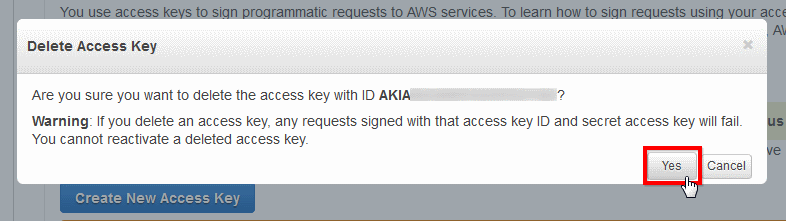
  10. Bestätigen Sie das Löschen der Zugriffsschlüssel.

    Root-Schlüssel gelöscht
    Root-Schlüssel gelöscht
  11. Die Root-Schlüssel sind gelöscht. Jetzt können Sie IAM-Benutzer und Zugriffsschlüssel zu erstellen mit Beschränkung auf bestimmte Dienste oder Ressourcen (siehe unten).

Ersetzen Sie in allen verwendeten Programmen und Skripten die Root-Schlüssel durch IAM-Schlüssel.

IAM-Zugriffsschlüssel

IAM-Benutzer und Zugriffsschlüssel erstellen:

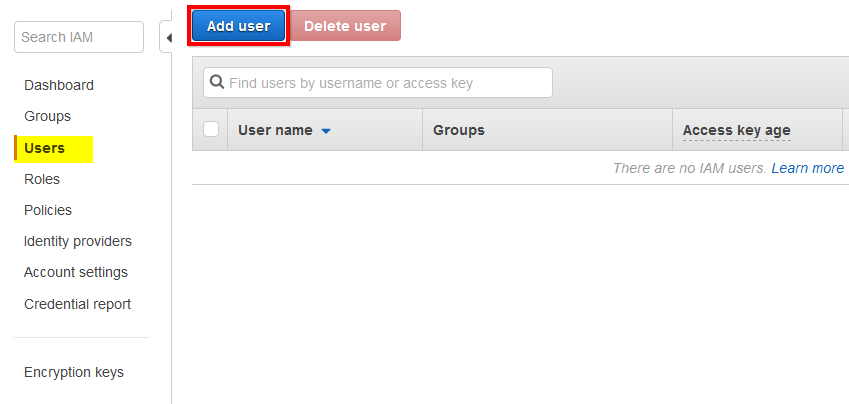
  1. Öffnen Sie IAM Dashboard wie oben beschrieben und wechseln Sie zu Users

  2. Klicken Sie auf Add User

    Benutzerbereich der IAM-Konsole
    Benutzerbereich der IAM-Konsole

    Add User Der Assistent wird geöffnet:

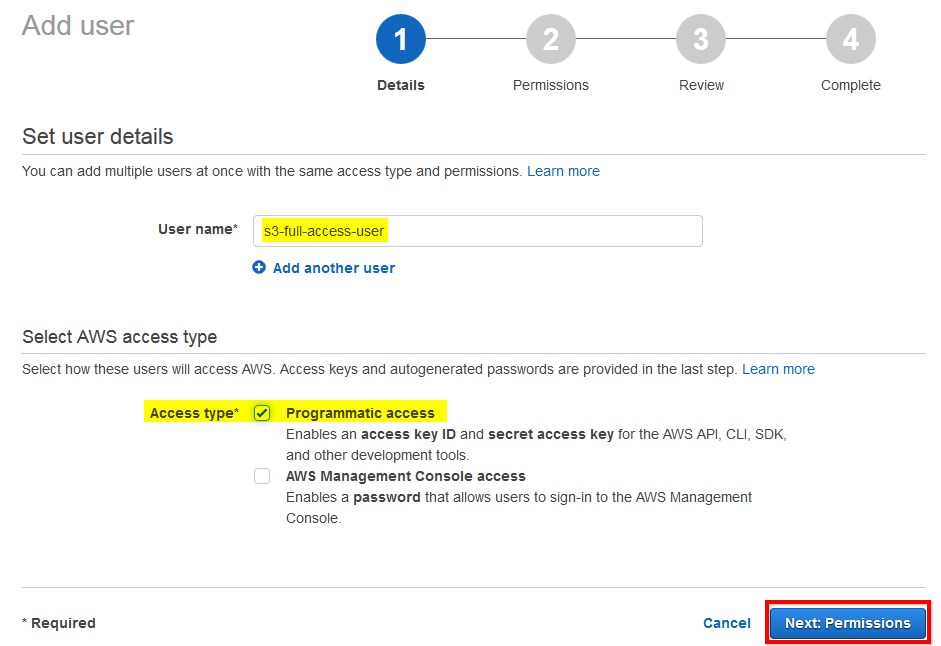
    Benutzername und Zugriffstyp festlegen
    Benutzername und Zugriffstyp festlegen
  3. Geben Sie den User Name (frei wählbarer Benutzername) ein.

  4. Aktivieren Sie Programmatic Access

  5. Klicken Sie auf Next: Permissions

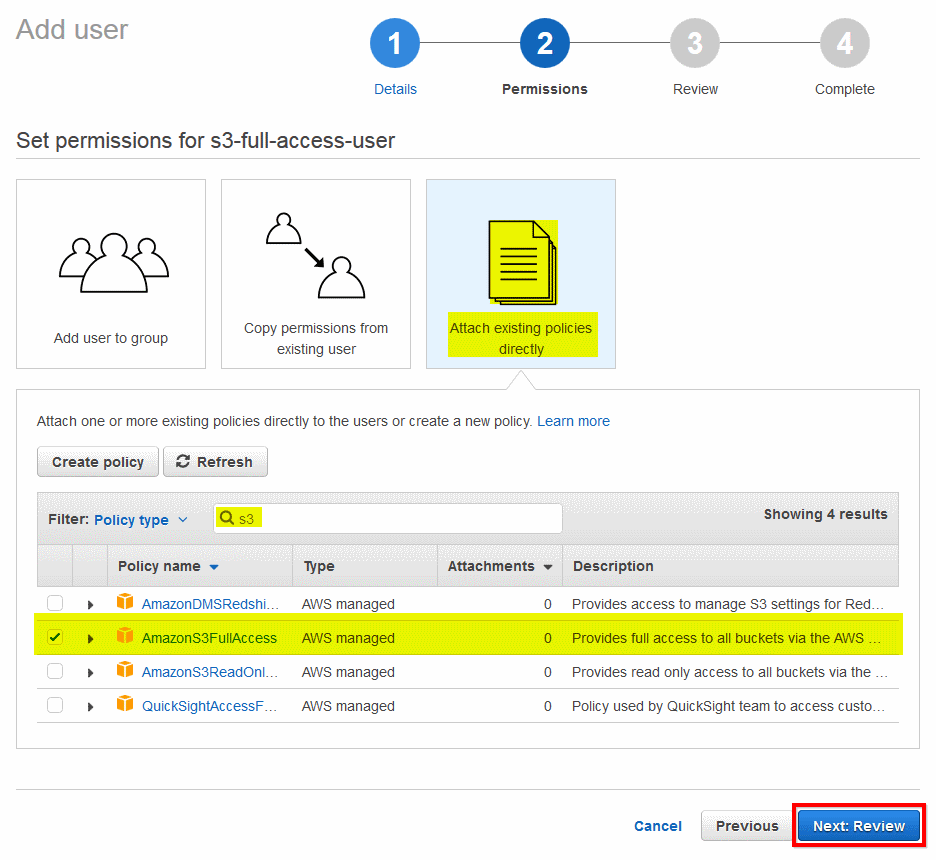
    Permissions wird geöffnet:

    Berechtigungen und Richtlinie zuweisen
    Berechtigungen und Richtlinie zuweisen
  6. Klicken Sie auf Attach Existing policies directly

  7. Typ s3 in das Filterfeld ein.

  8. Aktivieren Sie AmazonS3FullAccess -Richtlinie

  9. Klicken Sie auf Next: Review

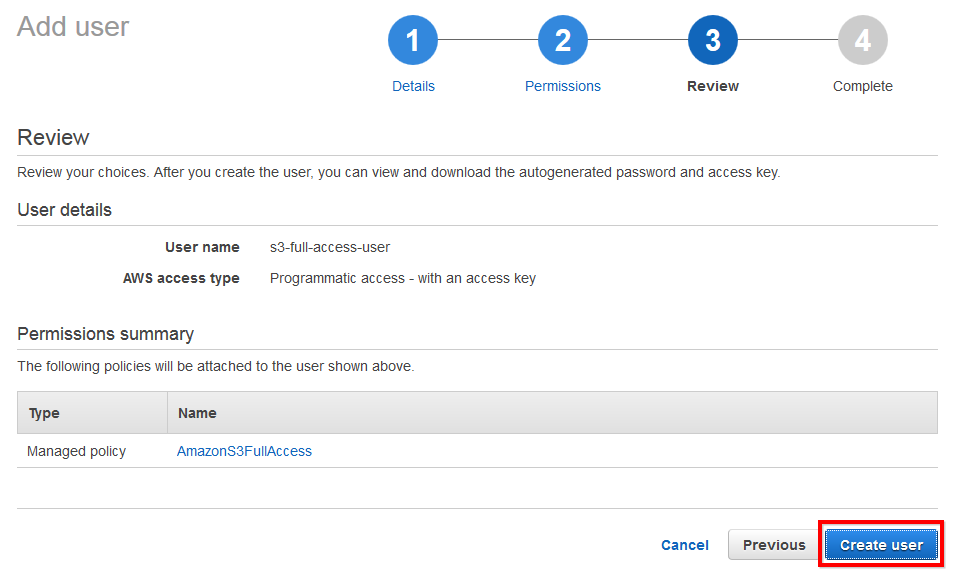
    Review wird geöffnet:

    Benutzer vor dem Erstellen prüfen
    Benutzer vor dem Erstellen prüfen
  10. Prüfen Sie die Benutzerdaten und klicken Sie auf Create User

    Die letzte Seite wird geöffnet:

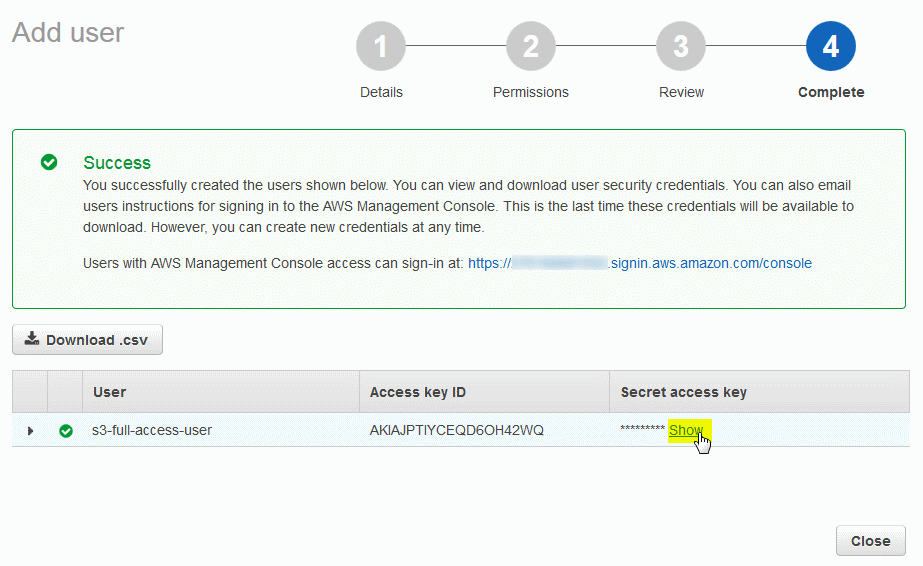
    Neuer Benutzer erstellt
    Neuer Benutzer erstellt
  11. Klicken Sie auf Show unter der Spalte Secret access key column

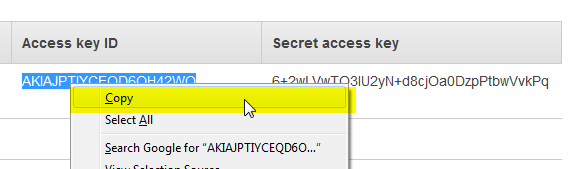
    Zugriffsschlüssel-ID und geheimen Schlüssel kopieren
    Zugriffsschlüssel-ID und geheimen Schlüssel kopieren
  12. Kopieren Sie Access key ID und Secret access key an einen sicheren Ort.

Mit Ihren Zugriffsschlüsseln können Sie nun einen Amazon S3-Bucket einbinden.

Voll funktionsfähige Testversion
Powered by Amazon Web Services
Weitere Produkte
TntDrive wird von Netsdk Software FZE entwickelt und ist weder mit Amazon oder AWS verbunden noch von diesen empfohlen oder gesponsert. Amazon S3 und Amazon S3 Glacier sind Marken von Amazon.com, Inc. oder verbundenen Unternehmen.
Copyright © 2008-2026 Netsdk Software FZE. Alle Rechte vorbehalten.  Nutzungsbedingungen (Englisch).  Datenschutzerklärung (Englisch).  Erstattungsrichtlinie (Englisch).  CS Browser.  RDP vor Brute Force schützen.